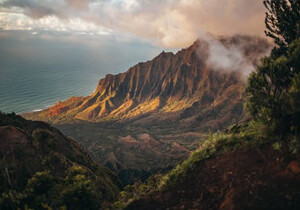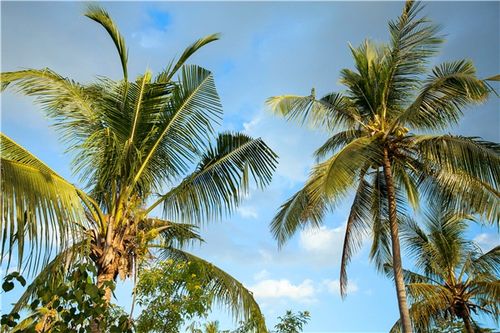

如何让手机拍摄出双重曝光照片?
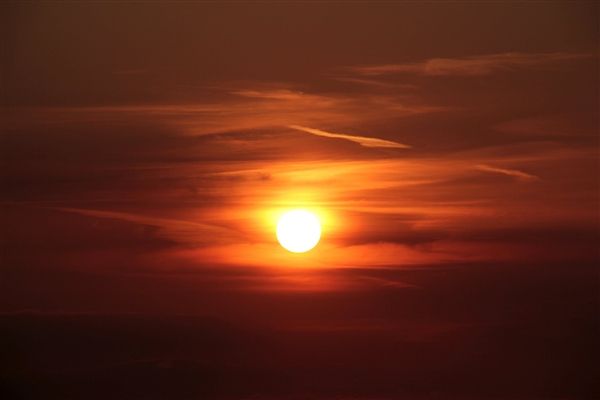
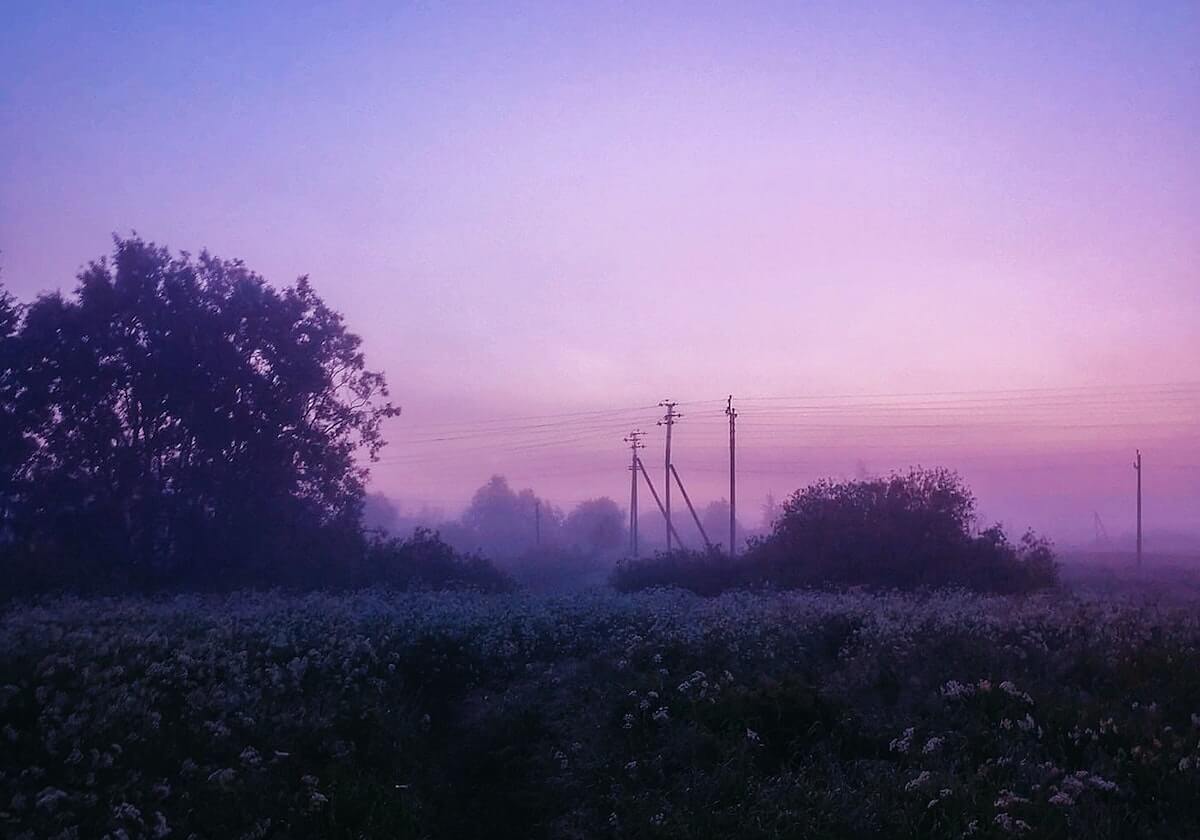
1、按照例子的图片来看,这是双重曝光的效果,很多手机照片处理软件都可以实现。
2、该方法通过亮度调节模拟双重曝光,效果与专业相机存在差异,建议选择背景简洁的场景拍摄。
3、用手机制作双重曝光照片,可以通过以下步骤实现:选择照片处理软件:手机上有许多照片处理软件可以实现双重曝光效果,这里以Snapseed为例。添加照片:打开Snapseed软件,点击中间的【+】按钮添加你想要进行双重曝光的第一张照片。
超高速相机的能达到多少帧
像日常用于一些工业检测、教育科研演示等场景的高速摄像机,通常可以达到每秒2000 - 10000帧左右。比如在工业流水线上检测产品的快速生产过程,或者观察一些小型机械部件的快速运动等情况时,这个帧率范围能清晰捕捉到关键动作和细节。数万帧每秒级别这类高速摄像机适用于稍高要求的场景。
能满足极端高速场景需求;UHS - 12系列,采用1280×800CMOS传感器,最大满幅每秒25600帧、最高每秒1000000帧,黑白灵敏度达ISO 100000,彩色为10000,支持400ns最小曝光间隔,适用于PIV/PTV等流体力学实验。
加州理工学院开发的压缩超快光谱摄影(CUSP)技术创造了全球最快相机记录,其帧率高达每秒70万亿帧。以下是详细介绍:技术名称与核心突破该技术名为压缩超快光谱摄影(CUSP),由加州理工学院团队开发,成功打破全球最快摄像机记录。
每秒能捕捉万亿帧的相机是一种超高速成像系统,由加州理工学院团队开发,可实现每秒70万亿帧的图像捕捉速率,并能连续捕捉高达1000帧图像,适用于单次非重复事件的观测。系统背景与开发团队 该系统由加州理工学院医学工程和电气工程布伦教授王丽红(Lihong Wang)领导的团队开发。
snapseed怎么进行局部曝光的提高或减少?
降低曝光:点击向下箭头减少数值(如-0.-0.7),数值越小局部越暗。注:Snapseed的曝光数值范围较小,需精细调整以避免过度处理。涂抹目标区域用手指在图片上涂抹需要调整的区域(如提高右侧亮度):涂抹时需保持手指稳定,避免超出目标范围。若需撤销部分操作,可使用橡皮擦工具(部分版本需长按画笔切换)。
修改局部参数 亮度调整:向右滑动屏幕增加亮度,向左滑动降低亮度。更多参数:长按圆点并上下滑动,会弹出更多设置选项(如对比度、饱和度、结构等),选择对应选项后,通过左右滑动屏幕进一步调整参数值。确认与保存调整完成后,点击右下角对号确认修改,再点击“导出”按钮。
Snapseed局部工具使用步骤及技巧如下:基础操作流程 导入图片:打开Snapseed软件,点击“+”号或通过菜单导入需要编辑的图片。进入工具选项:在底部菜单中选择工具,进入功能列表。选择局部工具:在工具列表中找到局部(图标为带圆点的手指),点击进入局部编辑界面。
注意事项:涂抹时可通过双指缩放图片,提高局部调整的精准度。
界面底部会显示四个参数选项:【亮】:调整局部亮度,向左滑动降低亮度,向右滑动增加亮度。
如何通过手机中的snapseed软件为图片添加曝光和色温?
1、通过Snapseed软件为图片添加曝光和色温的方法如下:添加图片至Snapseed 首先,确保你已经在手机上安装了Snapseed软件。打开Snapseed后,点击页面下端的“+”号按钮,从你的相册中选择你想要编辑的图片,将其添加至Snapseed中。进入画笔工具 在图片编辑页面,点击页面下端的“工具”选项。
2、打开手机上的“snapseed”软件。点击“+”号,将需要进行操作的图片添加进去。进入画笔工具:点击页面下端的“工具”选项。在弹出窗口中找到并点击“画笔”工具。添加曝光效果:在画笔工具中,点击“曝光”选项。使用画笔工具涂抹图片上想要添加曝光效果的地方。调整色温:在画笔工具中,切换至“色温”选项。
3、打开照片启动Snapseed后,点击屏幕任意位置或底部“+”图标,从相册选择需要编辑的照片。支持直接拍摄或导入已有图片,操作简洁直观。 调整图片参数基础参数:进入“调整图片”工具,滑动屏幕选择参数(如曝光、对比度、饱和度、氛围)。
4、用“修复”去除痘痘。风景优化:通过“变形”矫正建筑倾斜,用“调整图片”增强色彩。艺术创作:结合“双重曝光”“蒙版”制作创意合成图。总结:Snapseed以简洁的界面和强大的功能覆盖了从基础到进阶的修图需求,尤其适合非专业用户快速上手。通过灵活运用局部工具和蒙版,甚至能实现接近专业软件的效果。
5、工具/原料 snapseed软件方法/步骤 导入图片在手机上打开snapseed软件,将需要调整着色的图片导入到软件中。进入工具界面点击软件底部的“工具”选项,进入工具选择界面。选择白平衡工具在弹出的工具列表中,点击“白平衡”选项,进入白平衡操作界面。
如何利用snapseed为照片添加曝光和色温
1、在画笔工具中,首先点击“曝光”选项。使用画笔工具在图片上涂抹你想要增加曝光效果的地方。你可以根据需要调整画笔的大小和强度,以获得更精细的调整效果。添加色温效果 完成曝光调整后,切换至“色温”选项。点击色温调节中的“↑”或“↓”按钮,根据需要选择增加或减少色温。
2、使照片色调偏暖;或点击下箭头减少色温值,使照片色调偏冷。然后在照片上需要调整色温的区域进行涂抹。
3、具体如下: 首先,打开手机上的“snapseed”软件。
4、打开照片,点击「调整图片」,调节亮度(+46)和氛围(+46),平衡整体曝光。
5、打开照片启动Snapseed后,点击屏幕任意位置或底部“+”图标,从相册选择需要编辑的照片。支持直接拍摄或导入已有图片,操作简洁直观。 调整图片参数基础参数:进入“调整图片”工具,滑动屏幕选择参数(如曝光、对比度、饱和度、氛围)。
6、以白平衡工具为例:选择“白平衡”后,手指左右滑动可调节色温参数(偏冷或偏暖)。
如何利用snapseed制作双重曝光效果
按照例子的图片来看,这是双重曝光的效果,很多手机照片处理软件都可以实现。
启动软件并导入素材启动手机桌面上的 snapseed 软件,点击界面中的加号,打开第一幅素材图片。
选择双重曝光功能:在工具菜单中点击“双重曝光”,进入双重曝光编辑页面。
选择需要的照片导入Snapseed。选择工具里的“展开”选项。将照片向下,或者向右展开,注意背景应该选择【黑色】。重复展开操作,为照片的添加制作的空间。上面操作完成后,选择“双重曝光”功能。添加想要拼贴的照片,调整大小位置。如果想要添加更多照片,重复使用“双重曝光”即可。
导入底图打开Snapseed,点击任意位置导入第一张图片(如风景图)。
免责声明:本站发布此文出于传递更多信息之目的,并不代表本站赞同其观点和对其真实性负责,请读者仅作参考,并请自行核实相关内容。如有侵权请联系我们,会及时删除,如若转载请注明出处。
 下一次黄昏